あけましておめでとうございます。
さっそくですが呑み会のお知らせです。みなさん一緒に呑みましょう。
【お誘い】第7回関西ライブラリアンおもてなし会@大阪(1/30)
http://karatekalibrarian.blogspot.jp/2015/01/7130.html
空手家さんが企画してくれました。
こんど大阪出張あるんですと言う世間話から、あれよあれよという間に色々調整してくれました。
ありがとうございます。
関西方面にはあんまり知人もいないですが、色んな人と会えるのを楽しみにしてます。
———————————
すっかりブログ更新もサボっていて2014年の振り返りとかもしてなかったですね。
去年は、引っ越しなどにお金使っちゃって遠出できなかったので、今年は色々回りたいです。
でも最近の仕事と言えば、契約事務業務のシステム移行とか図書館と全然関係ない事もしてます。
おかげでちょっとpython覚えました。
はじめてのAR作成 -絵本の読み聞かせ-
図書館総合展のポスターセッションで東京大学の新図書館計画のポスターがAR(拡張現実)を使ったもので面白かったです。
作成は意外と簡単だったと聞いたので、自分でも試してみました。
テーマは、絵本にスマホのカメラをかざした時に読み聞かせ動画が流れる仕組みです。
自分で手にとって選んだ絵本を、その場で読み聞かせしてくれるサービスがあったら子どもも喜ぶかなという安易な発想です。
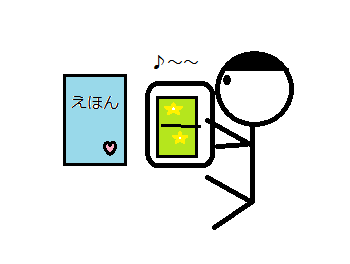
ARコンテンツの作成は下のサイトを参考にしました。
プログラミングが出来なくても簡単!ARコンテンツの作り方【導入編】 | キリンブログ
記事にしたがって順番にやればそんなに難しいことはなかったです。ソフトのインストールまで済ませてしまえば、あとはARマーカーとする画像と、流す動画を選択するだけといった感じです。
ちょっとコツがいるなと感じたのは、ARマーカーに指定する画像によっては認識精度が微妙なこと。困ってたら↓のサイトの情報もらいました。
Tips to Create Image Trackable | metaio Developer Portal
画像のコントラストが大事な様なので白黒のパンダ柄とかがよさげです。
本の表紙をそのままマーカーとして認識してくれると楽なんですが、デザイン次第みたいです。
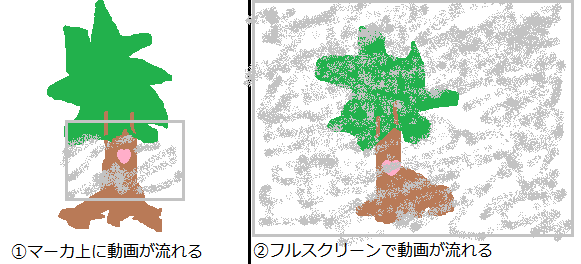
コンテンツ作成していて気づいたのは、動画の流し方が2通りあるということです。
①ARマーカー上で再生する。②フルスクリーンで再生する。
①の方法は一般的なARのイメージで、カメラ映像に応じて再生されます。
②の方法は、マーカーを読み取った段階で画面が切り替わりフルスクリーンで動画再生が始まります。この時点でカメラをどこに向けようと関係ありません。
臨場感が合って面白いのは①ですが、②はかざした後は移動してもいいのでソファーに寝そべって動画みられるので便利。
コンテンツ作成自体は思ったより簡単ですが、この企画実行するには著作権に配慮しないといけなそうです。
読み聞かせそのものは、営利を目的としない上演等ということでOKですが、ARで動画を流すとなると、二次的著作物の利用権、公衆送信権の侵害になりそうなので著作者の許諾が必要だと思います。
今回試したAR作成は、全部無料で出来ました。
最近は小学校でタブレッド配布していると聞いているので小学校の図書室とかで試して児童の反応を見てみたいなと思ったり。
PowerPointで作成したスライドをスクリーンセーバーに設定する方法
図書館ではOPAC検索用のパソコン、インターネット用のパソコンなど様々な用途のパソコンが並んでいます。
利用者がいないときに図書館サイトのトップページなどを、たいした意味もなく表示しておくのがもったいない気がしたので、
空いているパソコンで図書館からのお知らせを表示させてみようと思います。
方針としては、パワーポイントで作成したスライドをスクリーンセーバーに設定して、図書館からのお知らせを流すことにします。
スクリーンセーバーにするのは、本来の用途への切り替え簡単にするためです。
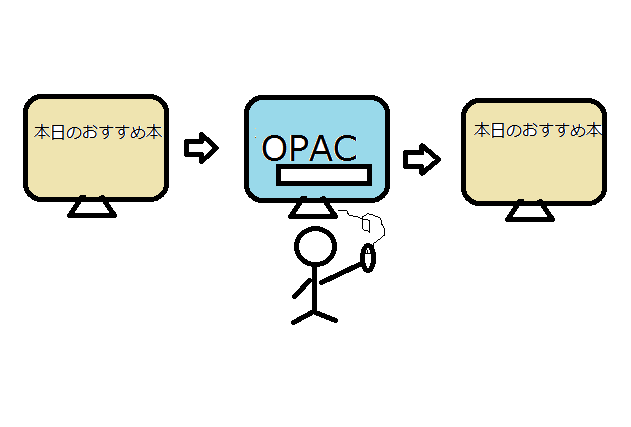
これから示す手順はWindows7、PowerPoint2010の環境で設定したものです。
<ステップ1>パワーポイントで作成したスライドを画像に変換
[ファイル]タブから[名前を付けて保存]を開きます。
[ファイルの種類]をPowerPointプレゼンテーション(*.pptx)からJPEGファイル交換形式(*.jpg)に変更します。
任意の名前を付けて、空のフォルダに保存します。
※保存先のフォルダに他の画像ファイルが含まれていると、余計な画像までスクリーンセーバーで再生されるので注意。
<ステップ2>スクリーンセイバーの設定
デスクトップ上で右クリックしてメニューを呼び出し、[個人設定(R)]を開きます。
画面右下のスクリーンセーバーのアイコンをクリックします。
スクリーンセーバーのプルダウンから[写真]を選択して、[設定(T)]を開きます。
使用する画像の場所を[参照(B)]から<ステップ1>で保存したフォルダを指定します。
[保存(S)][OK]で設定を閉じれば完了です。
<おまけ>
さっきまで表示されていたお知らせが見たいというケースがあるかもしれないので、
スクリーンセーバーの即時起動の方法も案内しておきます。
デスクトップ上で右クリックでメニューを呼び出し、[新規作成(X)]→[ショートカット(S)]を開きます。
[項目の場所を入力してください]の欄に "C:¥WINDOWS¥system32¥PhotoScreensaver.scr" を入力して次に進みます。
任意のショートカットの名前を付けて完了します。
あとは、作成したショートカットを叩けばスクリーンセーバーが起動します。
<補足>
上記の方法だと、スライドのアニメーションを表現できません。
アニメーションを表現するにはスライドを動画にする方法があります。
動作保証はありませんが、フリーソフトを使った方法を紹介しておきます。
<ステップ1>パワーポイントで作成したスライドを動画に変換
[ファイル]タブから[名前を付けて保存]を開きます。
[ファイルの種類]をPowerPointプレゼンテーション(*.pptx)からWindowsMediaビデオ(*.wmv)に変更します。
任意の名前を付けて保存します。(ファイルの作成に少し時間がかかります)
<ステップ2>ムービースクリーンセーバーDXの設定
↓のサイトからムービースクリーンセーバーDXをダウンロードします。
http://www.vector.co.jp/soft/win95/amuse/se227912.html
ダウンロードしたファイルを解凍します。
ムービースクリーンセーバーDX.scrというファイルが出てくるので、C:¥WINDOWS¥system32¥の中に保存します。
(コンピューター → ローカルディスク(C) → Windows → System32 の順でフォルダを開きます)
<ステップ3>スクリーンセーバーの設定
デスクトップ上で右クリックしてメニューを呼び出し、[個人設定(R)]を開きます。
画面右下のスクリーンセーバーのアイコンをクリックします。
スクリーンセーバーのプルダウンから[ムービースクリーンセーバーDX]を選択して、[設定(T)]を開きます。
動画リストのタブを開きます。
動画追加(ファイル)をクリックし、<ステップ1>で保存したフォルダを指定します。
[OK][OK]で設定を閉じれば完了です。
カーリルタッチの機能紹介
色々ありまして、カーリルタッチを使った図書館運用をお手伝いする事になったので、今日はカーリルタッチの設定について紹介しようと思います。
カーリルタッチとは棚に設置されたマークをスマートフォンで読むと、テーマにあわせた様々な情報をナビゲートしてくれるというもの。
イメージが湧かない方は、カーリルのサイトでデモ動画などを見てください。
カーリルタッチはICタグを読み取って使うものですが、QRコードの読み取りでも使うことができます。
「図書館総合展」をテーマにデモを構築(※1)したので、まずは下のQRコードをスマートフォンで読み取って試してください。
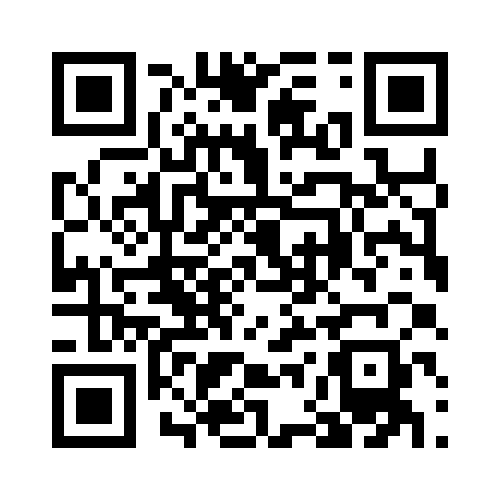
今日はこのデモでナビゲートさている情報について説明します。
カーリルタッチの設定は、タグ事にモジュールと呼ばれるパーツを選んで設定していきます。
表示するモジュールの順番を変えたり、同じモジュールを複数表示することもできます。
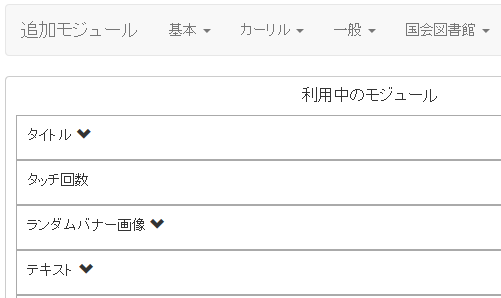
それでは、設定できるモジュールを見ていきましょう。
■基本のモジュール
・タイトル
設定した文字がそのままタイトルとして表示されます。
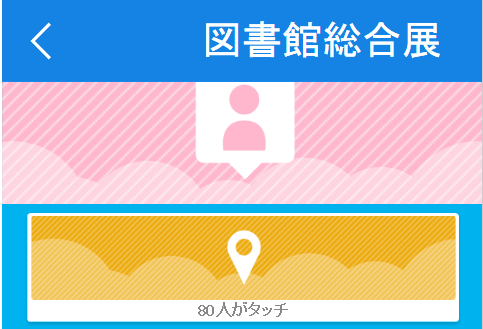
・バナー(ランダムバナー画像)
設定した画像をバナー表示。複数のバナー画像を設定してランダムで表示させることもできます。
・タッチ回数
今まで何回タッチされたかを表示します。
■カーリルのモジュール
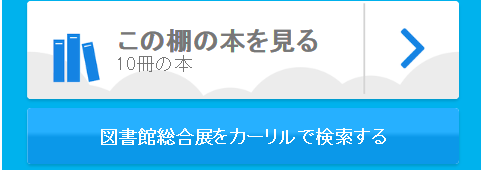
・図書館OPAC
設置したキーワードのOPAC検索結果を表示します。→に進むと結果一覧を表示。さらに→に進むとOPACの詳細に飛びます。
・カーリルで検索ボタン
カーリルサイトに飛び、設定したキーワードの検索結果を確認できます。
■一般のモジュール
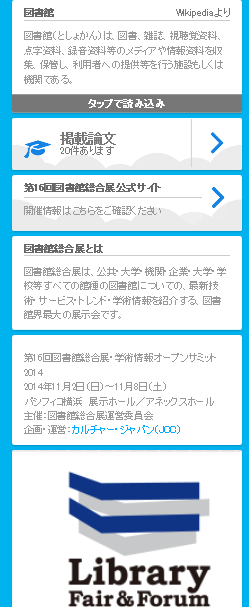
・Wikipedia
設定したキーワードのWikipedia情報を表示します。
・掲載論文
CiNii Articlesの検索結果を表示します。
・リンク
リンク先の説明と、URLを指定できます。
・テキスト
指定したテキストを表示します。
・HTML(※2)
HTMLを記述できます。上記のテキストではよりも多彩な表現が可能です。
・ランダム画像+テキスト
設定した画像を表示します。複数の画像をランダムに表示されることもできます。
■国立国会図書館モジュール
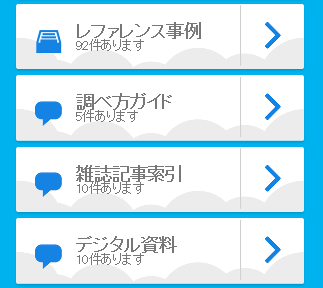
・レファレンス事例
レファンス協同データベースの検索結果を表示します。
・調べ方ガイド
リサーチナビの検索結果を表示します。
・デジタル資料
国立会図書館コレクションの検索結果を表示します。
・雑誌索引検索
NDL-OPACの雑誌雑誌索引検索の結果を表示します。
他にも管理サイトで出来ることは色々ありますが、とりあえず今日はここまで。
アイデア次第で、図書館をもっとおもしろくできますね。図書館から飛び出すのもありです。
(※1)デモ環境は予告なく内容変えたり、消すかもしれません。ごめんなさい。
(※2)HTMLのモジュールは自由度がかなり高いです。
Google Feed APIを使って、「図書館総合展」を含むはてなブックマークエントリーを、自動表示させることもできました。
Twittrのウィジェットの埋め込みも問題なさそうです。
大学図書館で絵本を探せる?
大学図書館の方からの話で、学生が絵本を探すときに、検索欄に「絵本」と入れて検索しているというのを聞いた。
直感的に絵本に関係する本は出てきそうだけど、絵本そのものはHitしないだろうなと思った。
でも、他に絵本だけを検索する方法があるかなと考えても、よい方法も思い浮かばない。
とりあえず試しにCinii Booksで色々と検索してみました。
フリーワード検索欄で、「絵本」で検索すると18,693件Hitする。
紀伊国屋書店の児童書のカテゴリをみると32,214件件なので、なかなか妥当な数字なのかな。
項目ごとで検索してみる。
タイトルの項目で検索すると16,843件Hitする。
Hitした資料を見てみると、確かに絵本がHitしているのだが、一見するとタイトルに"絵本"の文字はない。
よく見ると、シリーズ名に絵本が含まれる試料が多く、これらがHitしている様子。「ふしぎいっぱい写真絵本」「講談社の創作絵本」とか。
著者名の項目で検索すると206件Hit
「大村市オリジナル絵本制作委員会文」「井村, 禮子(絵本)」など。
出版者の項目で検索すると456件
「絵本塾出版」「絵本館」など。
注記の項目で検索すると2,208件
「付録: 絵本のたのしみ」「企画・編集: 梅花こども・絵本・児童文学センター」「初版: 1990年1月、第27刷よりシリーズ名を「かがくのとも傑作集」から「かがくのとも絵本」に変更」など。
Hit件数はそこそこだか、バラバラな感じで網羅性はなさそう。
件名の項目で検索すると1,421件
思ったよりHitしない印象。主題が絵本であることと、その本が絵本であるとは別の話ということかな。
フリーワードでは検索できない分類、資料種別についても試してみる。
分類の項目でNDCの726.6で検索すると8,722件Hitする。
NDLCのY17、Y18でも検索してみると、Y17は3,822件、Y18は1,844件。
フリーワードの検索でHitしていた絵本の半分くらいは726.6の分類が振られている計算。残りは、絵本の主題にあわせてそれぞれの主題の分類が振られてるみたい。
分類付与の基準はどうなっているんだろう?
図書館によっては、ローカルの分類記号は別置記号でEなどを振っている所も多く、所蔵館のOPACでは分類記号Eで絵本だけを抽出できそう。
ちなみに公共や学校図書館で多く使われるTRCマークでは、絵本の分類は全部"E"で、別途絵本の主題分類を振るという2段構え。
知識絵本も探せます!~絵本の主題分類|TRC データ部ログ
http://datablog.trc.co.jp/2008/06/27143000.html
資料種別で検索してみようとすると、絵本という選択肢はなくてできない。
NACSIS-CATの資料種別コード表をみても、やっぱりない。
https://www.nii.ac.jp/CAT-ILL/INFO/newcat/jissou_siyo/code.gmd.html
こちらも図書館によっては、絵本というカテゴリを用意している。
例えば関西学院大学のOPACでは資料形態の選択肢に絵本がある。
http://opac.kwansei.ac.jp/
Cinii Booksにはないけど、図書館のOPACを見ると配置場所などで分けている事例もある。
武蔵野美術大学のOPACとか。
http://library.musabi.ac.jp/webopac/catsrd.do?system=1410409518075
まとめると、図書館が独自に絵本を配置場所なり、資料種別なんかで区別している場合はそれで探すのがいい。
そうでない場合は、「絵本」と検索窓に入力するのも適している。少し意外な感じもしたけど。
東京・学校図書館スタンプラリーに行ってきました
先日土曜日に東京・学校図書館スタンプラリーに参加してきました。
回ったのは3校です。
都立狛江高等学校 →私立八王子学園 八王子中学校八王子高等学校 →私立工学院大学附属中学校・高等学校
まずは、都立狛江高等学校。
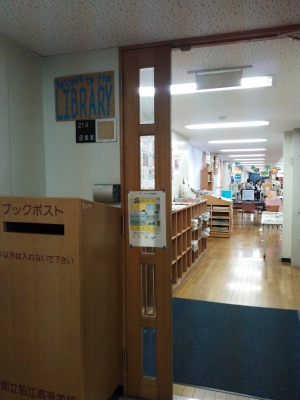
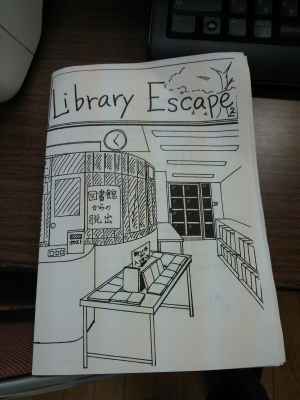
生徒の作ったという図書館脱出ゲームに挑みました。
OPAC検索したり、図鑑調べたりしないと解けない問題になっていて、自然と図書館を一回りすることに。
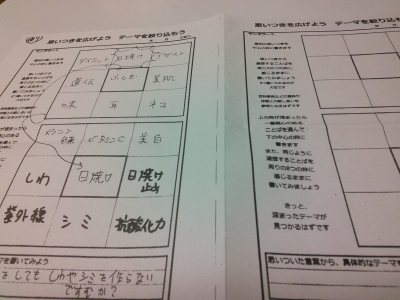
図書館を回りながら特に気になったのは作業コーナー
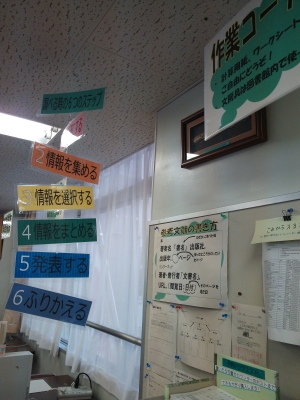
作業コーナーの引き出しあけると、アイデアだしの色んなフレームワークが詰まってました。
作文、論文って何書いたらいいのか悩むのでこういう計らいはいいですね。
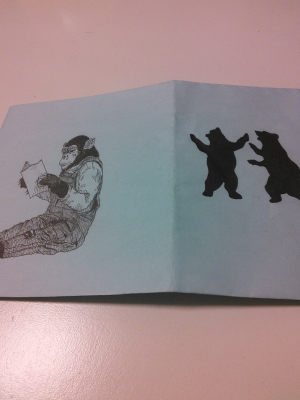
無事に脱出ゲームをクリアして記念にブックカバーを貰いました。
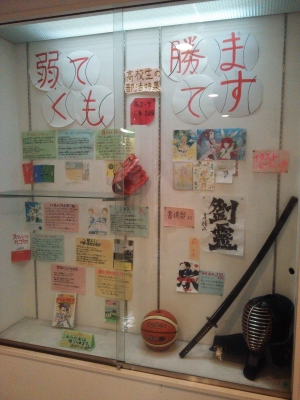
続いて私立八王子学園 八王子中学校八王子高等学校
図書館の入り口のショーケースの展示。読書感想画が飾られたりもします。
到着したタイミングで高校生によるミニ・ビブリオバトル開催していたので見学。
質問も次々挙がって白熱したビブリオバトルでした。
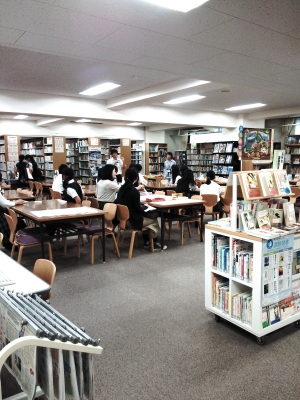
その後、図書委員の生徒二人に案内されて図書館見学。
現役生徒に学校図書館案内されたのは初めて。普段使いの視点で案内されたので色々参考になりました。
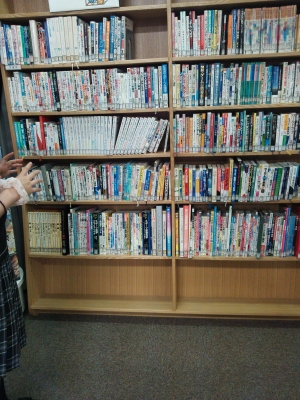
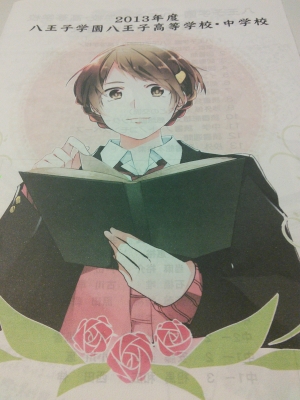
図書委員の作るポップとか活動報告の絵がやたらうまいのが印象的でした。
学校に美術系のコースがあると、周囲の絵のスキルが向上するなんてことあるのかな。
最後は私立工学院大学附属中学校・高等学校
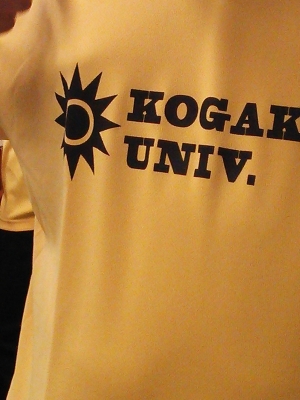
図書委員はみんなお揃いの黄色のTシャツ。参加している生徒が多く、のびのびやっている印象を受けました。
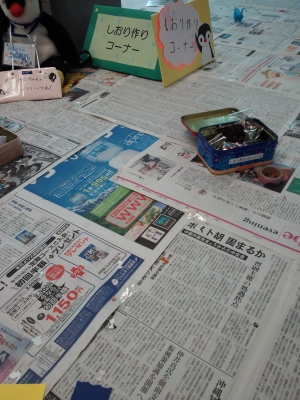
スランプラリーの企画としてバルーンアート作りとしおり作りが開催されていました。
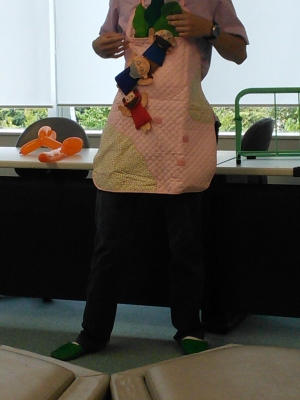
おはなし会とエプロンシアターも開催。
エプロンシアターを演じてくれたのは図書委員をやってた卒業生だそうです。
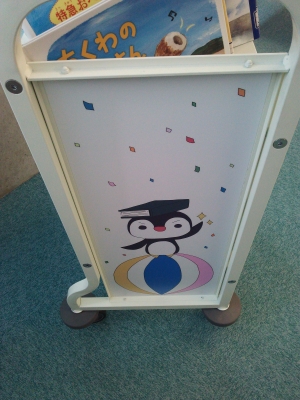
図書館のマスコット的存在「ペンちゃん」のオリジナルブックトラック。2号機。キハラ社製。
「ペンちゃん」は図書委員の生徒が描くため毎年デザインがちょっと違うそうです。
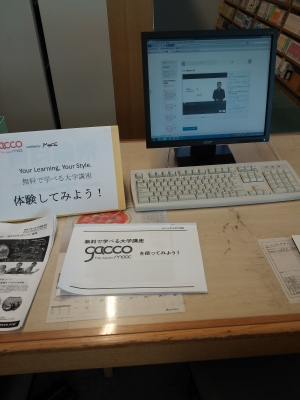
スタンプラリーと関係ないけど、gaccoという無料で学べる大学講座を使えるように環境構築中でした。
個人向けと図書館向けどう違うのが尋ねたところ、図書館向けは終了した過去講座の映像も見られる様にしてあるんだそうです。
gaccoを材料に図書館でもインターネット接続環境が導入されたそうです。なるほど、そういうアプローチがあるのかと感心しました。
日ごろ学校図書館司書の方とお話する機会は多いですが、図書委員の活動を間近で見る機会はなかったので、いろいろと新鮮でした。
図書館総合展フォーラム2014 in 新潟いってきました
図書館総合展フォーラム2014 in 新潟行ってきたので、感想をちょっとだけ。
公式サイトに、Ustream中継録画やイベントレポートが上がるそうなので、内容はそちらを見てください。
図書館総合展公式サイト
http://2014.libraryfair.jp/node/1985
#図書館総合展 フォーラム2014 in 新潟 – Togetterまとめ
http://togetter.com/li/691936
まずは、基調講演面白かったです。
基調講演:京都府立総合資料館のデジタル化戦略─アクセス保障の次をめざして─
福島幸宏(京都府立総合資料館 庶務課新館担当)
当日のスライドはこちらから見れます。
福島幸宏 – 研究者 – researchmap
http://researchmap.jp/fukusima-y/
東寺百合文書のデジタル化のお話が中心。(「ゆり」って読んでたけど、「ひゃくごう」でした。)
使えるデジタルデータへの取り組みが興味深かったです。
資料を撮影する段階で、裏が白紙であっても文字が書かれていないという証明のために撮影するとか、目盛りの入った、なるべく原紙の色に近い台紙を使用するといった気遣いをされていました。
クリエイティブ・コモンズ・ライセンスの採用して「京都府立総合資料館所蔵」の明記すれば自由に使えるようにしたのもすごいですね。
天下布武の印影もあるので、Tシャツ作りませんかという話をされていました。
商用でもつかえるし、身近に自由に使えるのは創造意欲が湧きました。
一方で、気を付けないといけないなと思ったのは、パネル討論1での原田先生の利用される側の気持ちを考えろという話。
地域の写真とか映像に写ってる方は、そもそも自由に利用されると思ってないわけで、それは一定のモラルもって配慮する必要があるというのは大事なことですね。
資料の性質にもよるのかも知れませんが、バランス感覚は求められそうだなと感じました。
あと、テーマと全然関係ないことですが気になったことがひとつ。
会場の新潟県立図書館の資料の分類で、新潟の資料はNとついていました。
頭にNがつく分類を見ると看護学図書分類イメージするのですが、独自の分類で使う記号って図書館業界全体のルールとかなく自由なんですかね。
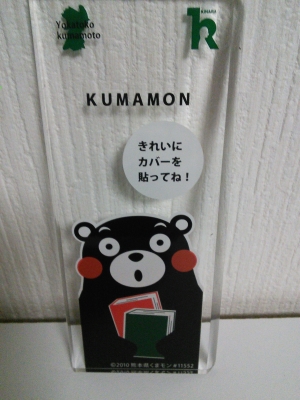
キハラブースでもらいました。ブックコートをきれいに貼るやつ。
「カメレオンコード」を使った蔵書管理について
最近、「カメレオンコード」に関するニュースをちょこちょこと見かけるようになりました。
図書館でも話題になりつつある様なので知っている範囲で、「カメレオンコード」について整理しておこうと思います。
ちなみに、今日見かけたニュースは↓です。
・ナカバヤシ/デジタルカメラでデータを読み取る図書館向け蔵書管理サービス|ICT教育ニュース
http://ict-enews.net/2014/05/15nakabayash/
■「カメレオンコード」とは
・バーコードやICタグの代わりに蔵書管理に用いる自動認識技術のひとつ。
・株式会社シフトが活用提案
・一般的に「カラーコード」「カラー・コード」「色バーコード」「カラーバーコード」等と呼ばれる。
※「カラーコード」の表記は、韓国のColorzip社の「COLORCODE」と混同しやすい。
株式会社シフト
http://www.shift-2005.co.jp/chameleoncode.php
Colorzip
http://www.colorzip.co.kr/index_ver3.asp
■図書館業界への参入
初登場は2010年の第12回図書館総合展、富士通ブースでの展示ですかね。
・twitpic@shift_2005
http://twitpic.com/39lxs7
図書館導入第一号は幕別町図書館(北海道)の様です。
・幕別町図書館(北海道)で「カメレオンコード」を活用した図書館総合システムを導入|カレントアウェアネス・ポータル
http://current.ndl.go.jp/node/25638
・色バーコードを図書館が初採用 北海道で、管理容易に|日経ビジネス
http://www.nikkei.com/article/DGXNASDG30017_Q4A430C1CR0000/
■「カメレオンコード」を導入する理由
・蔵書点検の効率化
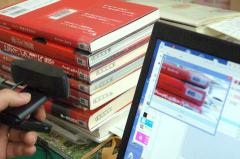
「カメレオンコード」の読み取りは、パソコンのウェブカメラやスマートフォンのカメラなどを使用します。
画面上の写ったコードを複数同時に読み取れるので、蔵書点検を手早く行えます。
離れた所からも読み取れるので、定点カメラを使って、人手をかけずに蔵書点検もできそうです。
ただし、本棚の資料を一括で読み取るには、本の背表紙の「カメレオンコード」を貼付する必要があります。
薄い本には貼れないといった事が考えられます。
写真引用元「幕別町図書館で「カメレオンコード」 蔵書管理、瞬時に」|十勝毎日新聞社ニュース
http://www.tokachi.co.jp/news/201403/20140304-0017830.php
・検索機能と位置確認
読み取り画面上でコードの位置や順番が特定することができます。
本棚にもコードを貼付しておくことで、本がどの棚のどの場所にあるかを管理することができます。
下の動画は「カメレオンコード」はなく、「カラービット」を用いた蔵書管理システムのものですが参考になると思います。
・RFIDより低コスト
コードの印刷や読み取りが専用の機器ではなく、普通のプリンタやパソコンで出来ます。
用紙にカラー印刷するだけなので、ICタグよりも安いです。
と言っても、専用のアプリケーションを用意する必要はあります。
■懸念点
色褪せすると当然ながら読みにくくなります。いずれは読めなくなります。
図書館の場合、長期に渡って資料を保存するので、コードの寿命は無視できないリスクです。
「カメレオンコード」を使用する上では、色褪せしにくいインク塗料とかフィルムコートとか装備用品は重要なポイントになっていくと思います。
定期的に貼りかえるコストを見込んでおいた方が無難かもしれませんね。
今後も、いろいろ動きがありそうなので注目していきたいですね。
学校図書館教育研究会 第14回研究会に参加しました
3月16日に行われた学校図書館教育研究会 第14回研究会に参加してきましたので、忘れないうちに感想を。
[テーマ]
「学校図書館の戦略作りを体感する!?」
グループワークを取り入れながら、学校図書館のありたい姿を実現すべく、戦略を立てていきます。
[講師]
十文字学園女子大学 21世紀教育創生部 講師 石川 敬史氏
イントロダクション
様々な学校法人や図書館のビジョンの紹介を踏まえながら、
ビジョンを明確にする必要性などを説明してもらう。
その上でビジョンを実現するための戦略を立てる手法を学びましょうという内容。
グループワーク
バランススコアカードを準用して戦略マップを作るというもの。
時間の都合上、当日はワーク1,2のみを実施。
【ワーク1】
仮想の学校図書館における目標、ありたい姿を考える
【ワーク2】
戦略マップの作成:3つの視点の考え方
①利用者の視点 (現在)
②業務プロセスの視点 (現在)
③人材と変革の視点 (未来)
【ワーク3】具体的に実現するための方法
【ワーク4】目標値の明確化
[実際のワークの流れ]
参加したグループは、図書館システムを未導入の方もいて、図書館システムを使いこなしてサービスを向上させたいという目標をたてる。
で、図書館システムでできるサービス向上って何だろうと考えながら、図書館システムを導入して実現できることをブレストしながら付箋にメモっていく。
スムーズな貸出返却とか、クラス単位での統計が取れるとか・・・
ワークの流れとしては、ありたい姿を考えたのちに、利用者の視点を考えるのだが、ここでちょっと立ち止まる。
図書館システムには機能(発注・受入、貸出・返却、目録、資料検索、会計、蔵書点検、統計・・)はたくさんあるけれど、利用者向けの機能というのはあまり思い浮かばない。
考える考える考える。例えばシステムがあれば予約管理を少ない手間で実現できる。予約の機能を利用者の視点として見ると、読みたい本が必ず入手できるというサービスが受けられる。とも言える。
これで、利用者の視点(読みたい本の入手)→ 業務プロセスの視点(予約業務)がつながる。 人材と変革の視点は安直だが、図書館システムの操作研修を受けるとか。
こういった形で、様々な視点の関係性を結びんでいく作業を、最初にブレストしたものを元に繰り返していってまとめていく。
[感想]
普段つい目が行くのは、どんな展示をしていたとか、どんな読み聞かせをしたとか、目に見える形の工夫だけど、その背景となっている思考を人に説明できるようにしておくというのはやはり大事だと再認識した。
考え方の手法を学ぶという点では役に立ったけど、短時間のグループワークだと現場に落とし込めるような具体案に落とし込むまでは難しいなと感じました。
[おまけ]
石川先生の著作「図書館の現場力を育てる」
この本に戦略作りの話とかを説明しているとのこと。興味のある方は是非。
今見たら、Amazonの図書館関連書籍のカテゴリで1位でした。
研究会の内容は報告書という形で後日まとまるようです。
(ちゃんとした報告資料を書く宿題をもらった気がします・・)
バックナンバーも販売されているようです。
http://www.gakutokyoken.jp/education-in-the-school-library/


ブレインテック×SLiiiC 「発見!図書館システムを学校図書館活性化につなげる方法」の感想
3月8日実施のブレインテック×SLiiiC 「発見!図書館システムを学校図書館活性化につなげる方法」の感想などをちょっと書いておこう。
Twitterのまとめは↓参照
http://togetter.com/li/639684
今回のイベントは使っている図書館システムに関わらず共有できる話題ということで、図書館員が本の紹介用に作成するPOPをOPACに反映させてみようというネタ。
手順は以下の通り
1.資料の備考欄にレビューを登録
備考、予備項目など図書館が自由に使える項目があるので
2.イメージ画像を登録
表紙画像、配架図など登録する機能を流用して
3.項目名称を変更する
備考→紹介コメント 利用者に分かる名称に
4.OPACに備考を表示する
普段使わない項目はOPACに表示されてないので
5.OPACのフリーワード検索の対象から備考を外す
検索ノイズになるので
以上
OPACに反映させるのは、Webサイトを作って同じことをやるより色々敷居が低いし、手書きPOPと違って汚れずデータ蓄積できるから。
レビューじゃなくても、どこどこの入試に使われたとか、今月何回貸出されたとかを登録してもいいし、授業で取り組む読書感想画とかを写真に取って反映してもよしです。自由に使えばいい。
とまぁこんな感じで、ちょっとした機能の組み合わせとアイデア次第で楽しく図書館システムを使おうという提案ですが、課題として感じたのは現場で実践できるか?ということ。
マニュアルはカタログの延長程度で、使いたい機能があることを確認できても、いざそれを使うには説明不足。また学校図書館現場では、直接ベンダーに操作の問い合わせをする事が出来ないといった状況。
色々ももどかしいですが、トラブルが起こった時だけでなく日常的に図書館現場とベンダーが一緒に取り組める環境ができればもっと面白くなるんだろなと感じますね。